

تنظیمات سیپ ترانک آسیاتک در ایزابل
در این آموزش کامل و گامبهگام، قصد داریم نحوه تنظیمات سیپ ترانک آسیاتک در ایزابل (Issabel) را به صورت کاملاً کاربردی و تصویری به شما عزیزان آموزش دهیم. اگر قصد دارید خط تلفنی خود را از آسیاتک دریافت کرده و روی سرور ایزابل خود راهاندازی کنید، این مقاله دقیقاً همان چیزی است که به آن نیاز دارید.
آموزش کامل تنظیمات سیپ ترانک آسیاتک در ایزابل (Issabel)
سیستم تلفنی ایزابل (Issabel) یکی از قدیمی ترین پنلهای مدیریتی مبتنی بر Asterisk در ایران و جهان است که به شما امکان مدیریت حرفهای تماسهای تلفنی را میدهد. شرکت آسیاتک نیز به عنوان یکی از اصلیترین ارائهدهندگان خطوط SIP در ایران، سرویسهای باکیفیتی را در اختیار کسبوکارها قرار میدهد.
در این مقاله، به شما آموزش میدهیم که چگونه یک ترانک SIP آسیاتک را روی ایزابل تنظیم کنید تا بتوانید تماسهای ورودی و خروجی خود را از طریق این خط مدیریت نمایید. تمام مراحل به همراه توضیحات کامل و نکات کلیدی ارائه شده است.
بخش اول: پیشنیازهای ضروری
از شروع تنظیمات، از وجود موارد زیر اطمینان حاصل کنید:
1. دسترسی به پنل مدیریت ایزابل
آدرس IP سرور ایزابل خود را به همراه نام کاربری و رمز عبور مدیر سیستم در اختیار داشته باشید.
معمولاً آدرس پنل به صورت http://IP-سرور-شما است.
2.اطلاعات ترانک آسیاتک:
- آدرس سرور (Host): مثلا 185.98………
- نام کاربری (Username): در صورت نیاز (برای خطوطی که بدون ip ریجستر می شود)
- رمز عبور (Password): در صورت نیاز
- نوع سرویس: عادی (نیاز به ثبتنام) یا ترانک (بدون نیاز به ثبتنام)
3. اینترنت آسیاتک
برای ثبتنام (ریجستر) شدن خط ترانک آسیاتک روی ایزابل، حتماً باید از اینترنت آسیاتک استفاده کنید. در غیر این صورت، ترانک شما با خطای 403 Forbidden یا Registration Failed مواجه خواهد شد و امکان ثبتنام روی سرورهای آسیاتک را نخواهد داشت.
اگر از اینترنت سایر اپراتورها (مانند همراه اول، ایرانسل، مخابرات و …) استفاده میکنید، خط شما ریجستر نخواهد شد. برای تست اتصال، میتوانید با دستور زیر در خط فرمان سرور، اتصال خود به سرور آسیاتک را بررسی کنید:
4. IP استاتیک (ثابت)
یکی دیگر از مهمترین پیشنیازها، داشتن IP استاتیک (ثابت) برای سرور شماست. اکثر تنظیمات ترانک آسیاتک نیاز به IP ثابت دارند، زیرا آسیاتک برای امنیت بیشتر، تنها ترافیکهای ارسالی از IPهای ثبتشده را میپذیرد.
اگر IP شما متغیر (Dynamic) است، حتماً از سرویس DDNS استفاده کنید یا با پشتیبانی آسیاتک هماهنگ کنید تا IP شما در پنل آنها ثبت شود.
برای مشاهده IP عمومی سرور خود، از دستور زیر در خط فرمان استفاده کنید:
curl ifconfig.me
5. باز بودن پورتهای فایروال
مطمئن شوید پورتهای زیر در فایروال سرور و روتر شما باز هستند:
- پورت 5060 (UDP/TCP): برای سیگنالینگ SIP
- محدوده پورتهای 10000 تا 20000 (UDP): برای انتقال صدای RTP
بخش دوم: مراحل تنظیم ترانک خروجی (Outgoing Settings)
در این بخش، ترانک اصلی را در ایزابل ایجاد میکنیم.
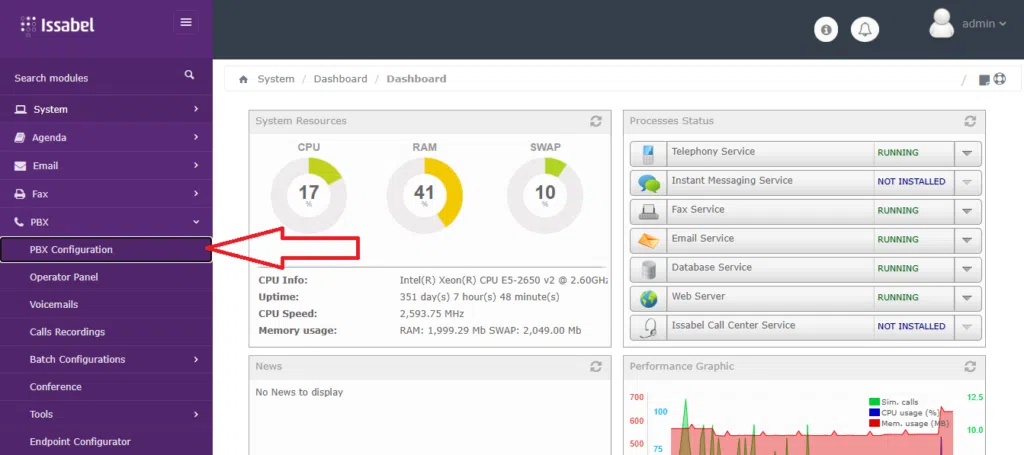
مرحله 1: ورود به پنل ایزابل
-
مرورگر خود را باز کنید و آدرس IP سرور ایزابل را وارد کنید.
-
با نام کاربری و رمز عبور مدیریتی وارد شوید.
مرحله 2: ایجاد ترانک جدید
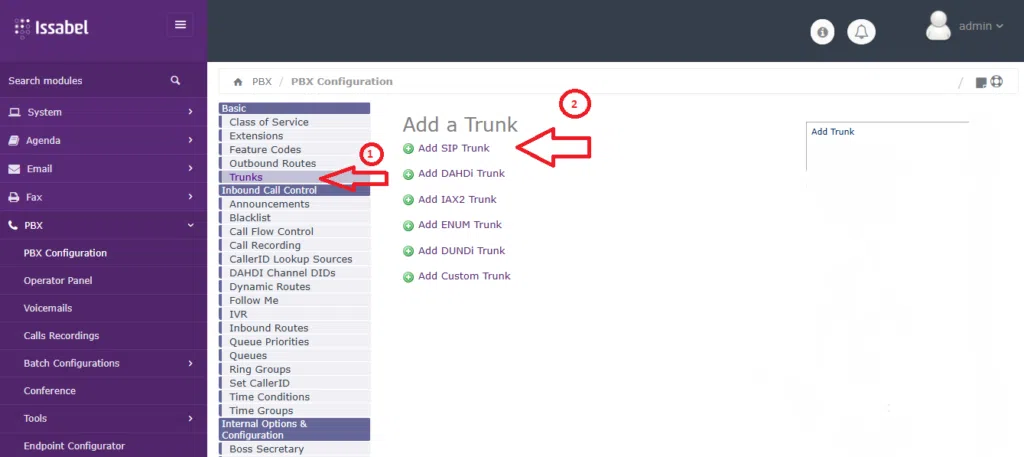
از منوی بالای صفحه، مسیر زیر را طی کنید:
PBX → PBX Configuration → Trunks
سپس روی دکمه Add SIP (chan_sip) Trunk کلیک کنید.(طبق تصویر)
مرحله 3: تنظیمات عمومی (General)
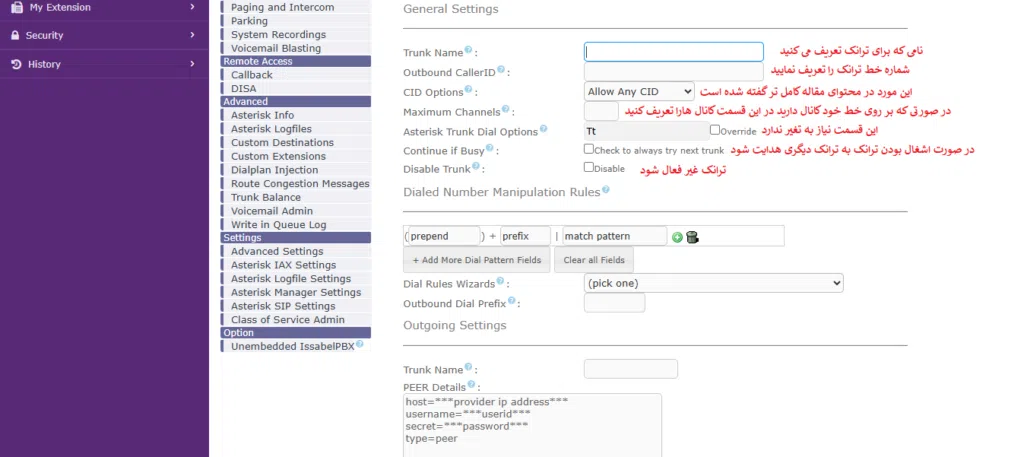
در بخش General، تنظیمات زیر را انجام دهید:
-
Trunk Name: یک نام توصیفی برای ترانک خود انتخاب کنید. مثلاً
Asiatech-SIP -
سایر گزینهها را به حالت پیشفرض باقی بگذارید.
مرحله 4: تنظیمات خروجی (Peer Details) – بخش اصلی
در بخش Outgoing Settings، کدهای زیر را در کادر Peer Details وارد کنید:
username=یوزر (خط شما)
type=friend
qualify=yes
port=5060
nat=yes
insecure=invite
host=185.98.........
fromuser=یوزر (خط شما)
disallow=all
allow=ulaw&alaw
context=from-trunk
توضیح پارامترهای مهم:
- host: آدرس سرور SIP آسیاتک است که تماسها به آن ارسال میشوند. مثلا از 185.98….. استفاده میشود.
- insecure=invite: اجازه میدهد درخواستهای تماس (INVITE) بدون احراز هویت سختگیرانه پذیرفته شوند؛ این مورد برای ترانکهای مبتنی بر IP ضروری است.
- disallow=all و allow=ulaw&alaw: تمام کدکها را غیرفعال کرده و فقط کدکهای استاندارد ulaw و alaw را فعال میکند تا کیفیت صدا و سازگاری حفظ شود.
- nat=yes: اگر سرور شما پشت مودم یا روتر است، این گزینه برای جلوگیری از مشکل صدای یکطرفه الزامی است.
- qualify=yes: باعث میشود ایزابل وضعیت اتصال خود را به صورت مداوم با سرور آسیاتک چک کند.
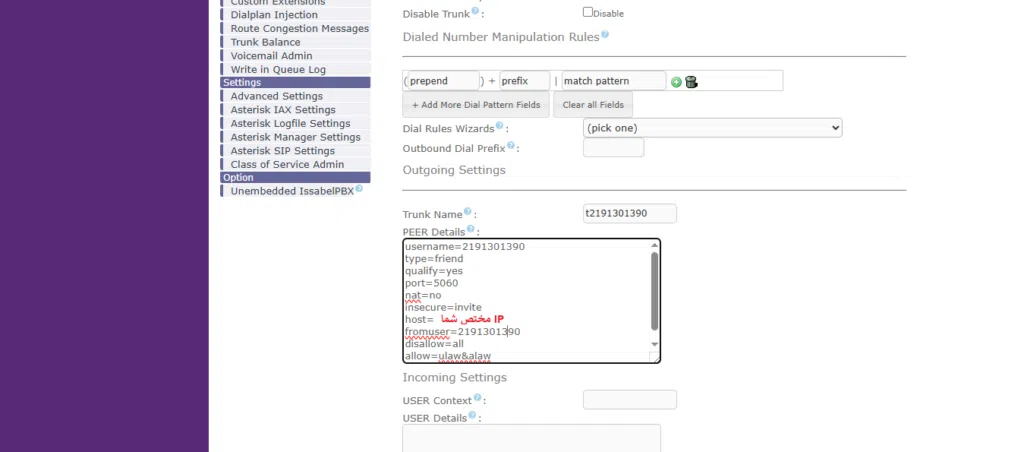
مرحله 5: ثبتنام (Register String) – فقط برای خطوط عادی
اگر خط شما نیاز به ثبتنام (Register) دارد (معمولاً خطوط با کمتر از ۸ کانال)، در بخش Outgoing Settings، عبارت زیر را در فیلد Register String وارد کنید:
2191301390:XXXXX@host/2191301390
به جای username و password، اطلاعات دریافتی از آسیاتک را جایگزین کنید.
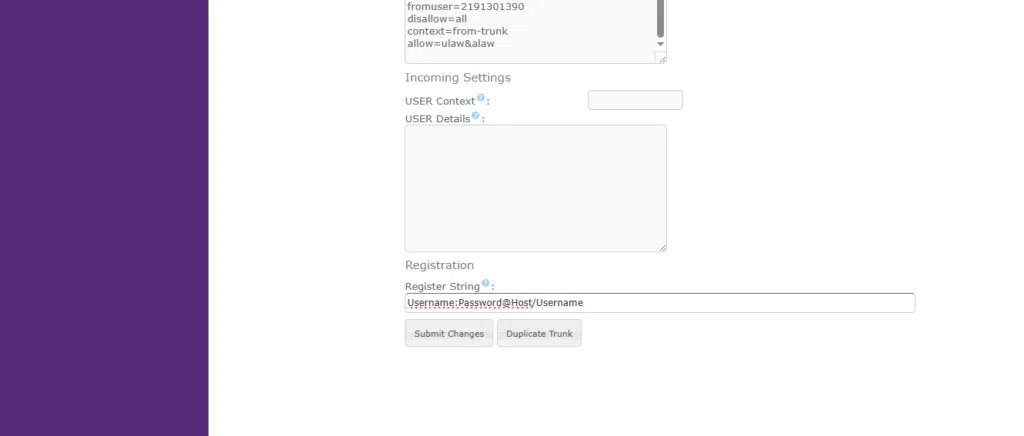
همچنین در قسمت Register String نیز میبایست کد ریجستری مربوطه را با فرمت زیر اعمال میشود:
username:password@host/username
به عبارت سادهتر:
- username: نام خط شما (شماره خط)
- password: رمز عبور خط (در صورتی که خط دارای رمز است)
- host: آیپی شرکت آسیاتک که درخواست به آن ارسال میشود
نکته مهم: بخش username:password@host طبق استاندارد پروتکل SIP اضافه شده است تا کاربر دقیقاً بداند چطور باید آن سه مورد را کنار هم بنویسد (چون در فرمت ریجستری، حتماً باید بین آنها از : و @ استفاده شود).
نکته بسیار مهم: اگر سرویس شما از نوع IP مستقیم است (کانال بالا) و اتصال بر اساس IP انجام میشود، نیازی به Register String ندارید و این قسمت را خالی بگذارید.
بخش سوم: تنظیم مسیرهای خروجی (Outbound Routes)
برای برقراری تماس خروجی از طریق این ترانک، باید یک مسیر خروجی تعریف کنید.
مرحله 1: ایجاد مسیر خروجی جدید
از منوی بالا به مسیر زیر بروید:
Connectivity → Outbound Routes
روی دکمه Add Route کلیک کنید.
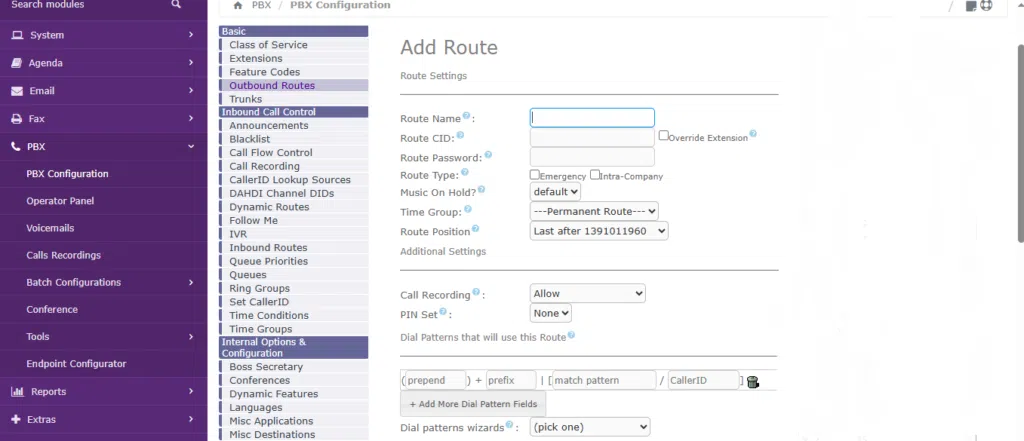
مرحله 2: تنظیمات مسیر
Route Name: یک نام انتخاب کنید. مثلاً Out-Asiatech
Route Type: حالت پیشفرض (Internal) را حفظ کنید.
مرحله 3: تنظیم الگوی شمارهگیری (Dial Patterns)
در بخش Dial Patterns، الگوهای شمارهگیری مورد نظر خود را اضافه کنید. چند مثال رایج:
| الگو | توضیح |
|---|---|
| _0X. | شمارهگیری با صفر و کد شهر (برای تماسهای شهری) |
| _9XXXX. | شمارهگیری با ۹ برای خطوط شهری |
| _00X. | برای تماسهای بینالمللی |
مرحله 4: انتخاب ترانک
در بخش Trunk Sequence for Matched Routes:
ترانکی که در بخش دوم ایجاد کردید (مثلاً Asiatech-SIP) را از لیست سمت چپ انتخاب کنید.
روی فلش راست کلیک کنید تا به باکس سمت راست منتقل شود.
مرحله 5: ذخیره و اعمال تنظیمات
روی دکمه Submit و سپس Apply Config کلیک کنید.
بخش چهارم: تنظیم مسیرهای ورودی (Inbound Routes)
اگر میخواهید تماسهای ورودی از این ترانک به داخلیهای شما متصل شود، این مرحله را انجام دهید.
مرحله 1: ایجاد مسیر ورودی جدید
از منوی بالا به مسیر زیر بروید:
Connectivity → Inbound Routes
روی دکمه Add Inbound Route کلیک کنید.
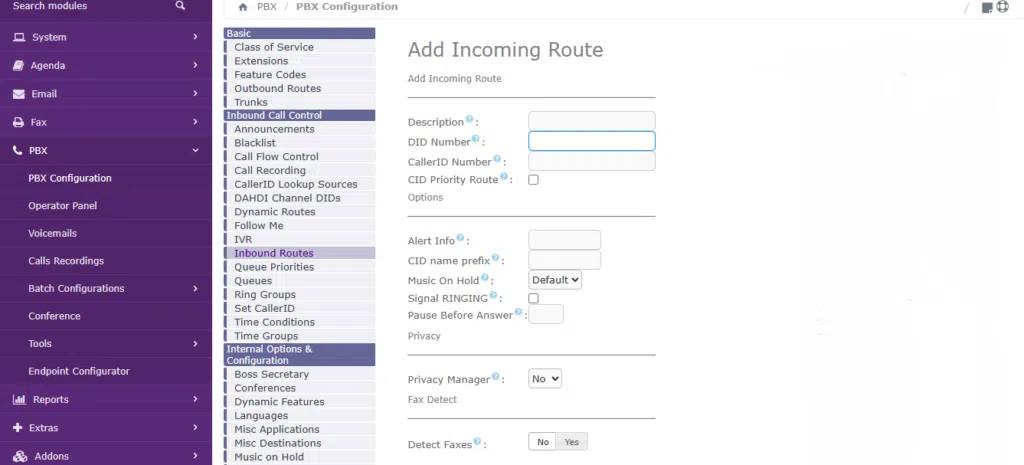
مرحله 2: تنظیمات مسیر ورودی
- Description: یک نام توصیفی وارد کنید. مثلاً In-Asiatech
- DID Number: اگر آسیاتک برای شما شماره DID (شماره مستقیم) اختصاص داده است، آن را اینجا وارد کنید. در غیر این صورت خالی بگذارید.
- Set Destination: مقصد تماس را انتخاب کنید:
- Extension: یک داخلی مشخص
- Ring Group: گروه پاسخگویی
- IVR: سیستم پاسخگویی خودکار
- Voicemail: صندوق صوتی
مرحله 3: ذخیره تنظیمات
روی Submit و سپس Apply Config کلیک کنید.
بخش پنجم: تست و عیبیابی
پس از انجام تنظیمات، باید از صحت عملکرد ترانک مطمئن شوید.
1. بررسی وضعیت ترانک از طریق خط فرمان
از منوی ایزابل به مسیر زیر بروید:
Admin → Asterisk CLI
دستور زیر را وارد کنید:
sip show peers

دیدگاه خود را بنویسید