

کانفیگ FXS گرنداستریم
استفاده از تجهیزات VoIP مانند گیتوی FXS برند Grandstream یکی از بهترین گزینهها برای اتصال تلفنهای آنالوگ سنتی به سیستمهای تلفنی مبتنی بر IP مانند ایزابل، الستیکس، FreePBX و … است.
در این مقاله به طور کامل و گامبهگام به آموزش کانفیگ (پیکربندی) FXS گرنداستریم خواهیم پرداخت. این راهنما برای افرادی مناسب است که قصد دارند تلفنهای آنالوگ را در زیرساخت VoIP خود استفاده کنند.
FXS چیست و چرا از Grandstream استفاده میکنیم؟
FXS مخفف Foreign Exchange Subscriber است و به پورتی اطلاق میشود که امکان اتصال تلفن آنالوگ به سیستم ویپ را فراهم میکند. برند Grandstream یکی از محبوبترین برندهای بازار است که در مدلهای متنوع مانند HT812, HT814, HT818 و سری حرفهایتر GXW4216, GXW4224, GXW4232, GXW4248 عرضه میشود.
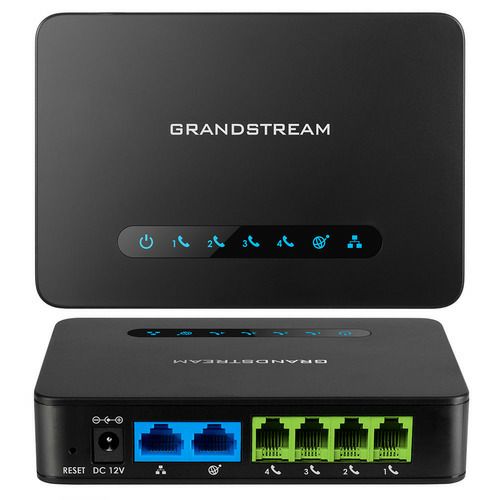
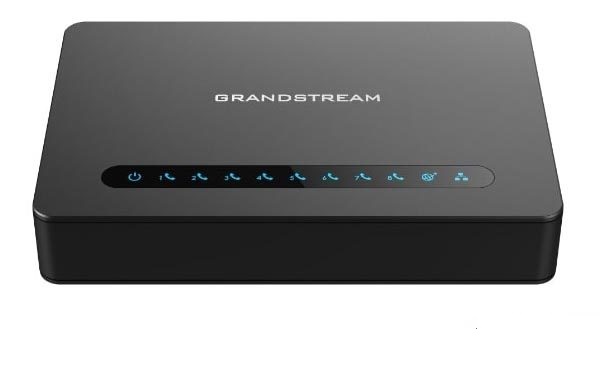
مقدمه: تجهیزات مورد نیاز برای راهاندازی
قبل از شروع مراحل تنظیمات، موارد زیر را آماده داشته باشید:
- دستگاه Grandstream FXS (مانند HT812 یا GXW42xx)
- کابل شبکه برای اتصال به LAN
- یک یا چند دستگاه تلفن آنالوگ
- منبع تغذیه برق برای دستگاه
- اطلاعات داخلیها و تنظیمات سرور VoIP (مانند ایزابل، FreePBX یا 3CX)
مرحله 1: اتصال سختافزاری
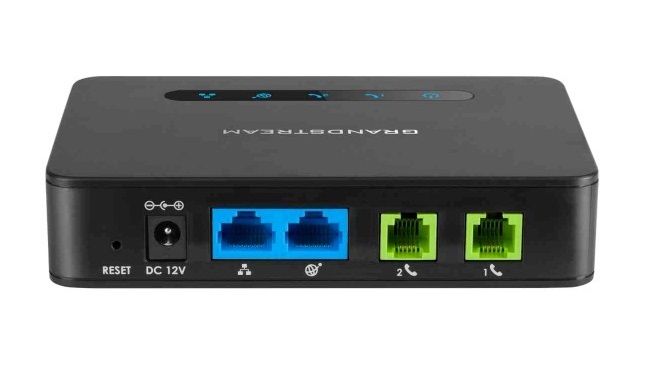
- تلفنهای آنالوگ را با کابل RJ11 به پورتهای FXS دستگاه متصل کنید.
- کابل شبکه را به پورت LAN/WAN دستگاه و سوئیچ شبکه متصل کنید.
- دستگاه را به برق وصل کرده و روشن کنید.
مرحله 2: یافتن آدرس IP دستگاه
برای پیکربندی دستگاه نیاز است آدرس IP آن را بدانید:
- یک گوشی آنالوگ به یکی از پورتها متصل کنید.
- گوشی را بردارید و شمارهگیری کنید:
*** - سپس بزنید:
02 - دستگاه آدرس IP فعلی خود را اعلام میکند.
مرحله 3: ورود به پنل تنظیمات
- آدرس IP را در مرورگر وارد کنید.
- نام کاربری و رمز عبور را وارد نمایید (پیشفرض:
admin) - وارد رابط کاربری تحت وب شوید.
مرحله 4: تنظیمات پایه شبکه و امنیت
- در صورت نیاز به IP ثابت، وارد بخش Network Settings شوید و Static IP را فعال و مقداردهی کنید.
- رمز عبور Admin را حتما تغییر دهید.
- دسترسیهای ناخواسته مانند Telnet یا Direct IP Call را غیرفعال کنید.
مرحله 5: تنظیمات پروفایل SIP (Profile)
- وارد تب Profile 1 شوید.
- گزینهها را به این صورت تنظیم کنید:
- Profile Active = Yes
- Primary SIP Server = IP یا دامنه سرور ویپ (مثلاً 192.168.1.10)
- SIP User ID و Authenticate ID و Password را وارد نکنید، در بخش بعدی انجام میشود.
- نوع انتقال DTMF را (RFC2833 یا SIP Info) انتخاب کنید.
- کدکهای صوتی را بر اساس نیاز انتخاب نمایید (مثلاً G.711 µ-law, G.729).
- اگر فکس استفاده میکنید، گزینه T.38 را فعال نمایید.
مرحله 6: تنظیم داخلیها برای پورتهای FXS
برای هر پورت یک داخلی باید تعریف شود:
- وارد تب FXS Ports شوید.
- برای هر پورت مقادیر زیر را وارد کنید:
- SIP User ID: شماره داخلی (مثلاً 101)
- Authenticate ID: همان شماره داخلی یا مقدار جداگانه
- Password: رمز داخلی تنظیمشده در سرور ویپ
- Profile ID: همان Profile 1 انتخاب شود
- FXS Port = Enable
- تغییرات را ذخیره کرده و دستگاه را ریستارت کنید.
مرحله 7: بهروزرسانی Firmware (در صورت نیاز)
برای عملکرد بهتر، از نسخه جدید firmware استفاده کنید:
- وارد بخش Maintenance → Upgrade and Provisioning شوید.
- آدرس URL فایل firmware رسمی را وارد کنید.
- دستگاه بهصورت خودکار فایل را دانلود کرده و ریستارت میشود.
نکات مهم برای کاربران
- اگر از فیلترینگ داخلی رنج میبرید، پیشنهاد میشود DNS را به 8.8.8.8 تغییر دهید.
- از سرور ویپ با IP استاتیک یا آدرس قابل روت استفاده کنید.
- در برخی مدلها، تنظیمات Country Tone را روی “Iran” قرار دهید.
پیکربندی سمت سرور (مثلاً ایزابل یا FreePBX)
در سمت سرور یک داخلی SIP تعریف کنید:
- شماره داخلی (مثلاً 201)
- رمز عبور قوی
- فعالسازی NAT اگر Gateway پشت مودم باشد
- فعالسازی qualify برای مانیتور وضعیت اتصال
اطلاعات این داخلی را در تنظیمات پورت FXS وارد نمایید.
نتیجهگیری
استفاده از گیتویهای FXS برند Grandstream گزینهای عالی برای اتصال تلفنهای آنالوگ به سیستمهای ویپ است. با طی مراحل بالا میتوانید بهراحتی دستگاه را کانفیگ کرده و ارتباط پایدار و با کیفیتی داشته باشید. این تجهیزات نهتنها باعث صرفهجویی در هزینهها میشوند بلکه راهکاری مناسب برای گذر از سیستمهای سنتی به تلفنهای تحت شبکه هستند.
در صورتی که نیاز به راهنمایی یا پشتیبانی در انتخاب و کانفیگ گیتوی دارید، میتوانید با مشاوران ما در تماس باشید.

دیدگاه خود را بنویسید