

آموزش نحوه اتصال دو مودم از طریق وایرلس
در بسیاری از خانهها و محیطهای کاری، نیاز به گسترش پوشش شبکه وایرلس یا بهبود سیگنال وایفای وجود دارد. یکی از روشهای مؤثر برای انجام این کار، اتصال دو مودم بهصورت بیسیم (وایرلس) است. این روش به شما اجازه میدهد تا بدون نیاز به کابلکشی اضافی، محدوده شبکه خود را گسترش دهید و نقاط ضعف سیگنال را پوشش دهید.
مودمها به روشهای مختلفی میتوانند به یکدیگر متصل شوند. این روشها شامل اتصال Lan به Lan، اتصال Lan به Wan و اتصال وایرلس هستند که هر کدام تنظیمات و ویژگیهای خاص خود را دارند. در ادامه بهطور مختصر درباره هر یک از این روشها توضیح میدهیم تا با آنها بیشتر آشنا شوید.
آموزش نحوه اتصال دو مودم از طریق وایرلس به صورت مرحله ای:
اولین نکتهای که در اتصال دو مودم به صورت وایرلس باید به آن توجه کنید، این است که مطمئن شوید مودمها قابلیت عملکرد به عنوان نقطه دسترسی وایرلس (Wireless Access Point) یا توسعهدهنده محدوده وایرلس را دارند. زیرا بسیاری از مودم روترها این ویژگیها را پشتیبانی نمیکنند و در نتیجه برای اتصال به این شیوه مناسب نخواهند بود
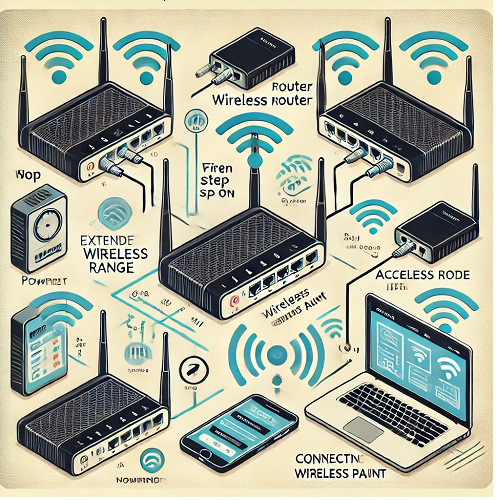
1. انتخاب مودم اصلی (Router اصلی)
مودم اصلی شما باید قابلیت پخش سیگنال وایفای و مدیریت شبکه را داشته باشد. این مودم به عنوان Router عمل میکند و تمامی دستگاهها و مودم دوم از طریق آن به اینترنت متصل میشوند.
2. بررسی قابلیت WDS (Wireless Distribution System)
برای اتصال دو مودم از طریق وایرلس، هر دو مودم باید از قابلیت WDS (سیستم توزیع بیسیم) پشتیبانی کنند. این قابلیت اجازه میدهد تا مودمها بهصورت بیسیم به یکدیگر متصل شوند.
- وارد تنظیمات هر دو مودم شوید (معمولاً با وارد کردن آدرس 192.168.1.1 در مرورگر)
- در قسمت تنظیمات وایفای، گزینه WDS را بررسی کنید. اگر این گزینه وجود دارد، قابلیت پشتیبانی از WDS فعال است.
3. تنظیم مودم اول (Router اصلی)
- وارد تنظیمات مودم اصلی شوید.
- به قسمت Wireless Settings بروید و اطمینان حاصل کنید که SSID و رمز عبور وایفای به درستی تنظیم شده است.
- حالت WDS Mode یا مشابه آن را فعال کنید.
- کانال وایفای را بر روی یک عدد ثابت تنظیم کنید (بهعنوان مثال: کانال 6) تا در هر دو مودم یکسان باشد.
4. تنظیم مودم دوم (Repeater یا Extender)
- وارد پنل مودم دوم شوید.
- مودم را در حالت Repeater یا Extender تنظیم کنید (در برخی مودمها حالت WDS نیز فعال خواهد شد).
- SSID و رمز عبور شبکه وایفای مودم اصلی را وارد کنید.
- کانال وایفای مودم دوم را نیز مطابق با کانال مودم اصلی تنظیم کنید.
5. تنظیم IP Address
برای جلوگیری از تداخل IP، اطمینان حاصل کنید که هر دو مودم دارای آدرسهای IP متفاوتی هستند. به عنوان مثال، اگر مودم اول دارای آدرس IP 192.168.1.1 است، مودم دوم را بر روی 192.168.1.2 تنظیم کنید.
6. غیرفعال کردن DHCP در مودم دوم
- در تنظیمات مودم دوم، بخش DHCP را غیرفعال کنید. این کار باعث میشود که تمام آدرسهای IP از مودم اصلی گرفته شود و تداخلی در توزیع IP به دستگاهها ایجاد نشود.
7. ذخیره تنظیمات و راهاندازی مجدد
- بعد از اتمام تنظیمات، تغییرات را ذخیره کنید و هر دو مودم را مجدداً راهاندازی کنید.
اتصال دو مودم به هم با کابل
برای اتصال دو مودم به یکدیگر از طریق کابل، دو روش اصلی وجود دارد: اتصال LAN به LAN و اتصال LAN به WAN. هر یک از این روشها کاربرد خاص خود را دارد که بسته به نوع نیازتان می توانید هر کدام را انتخاب کنید.
کدام روش مناسب است؟
- اگر میخواهید یک شبکه یکپارچه با دسترسیهای مشابه در کل خانه یا محل کار داشته باشید، LAN به LAN گزینه بهتری است.
- اگر میخواهید دو شبکه جداگانه و مجزا ایجاد کنید (مثلاً یکی برای دفتر و یکی برای خانه)، LAN به WAN مناسبتر است.
1. اتصال مودم ها با کابل با روش LAN به LAN
این روش بیشتر برای گسترش شبکه داخلی به کار میرود. مودم دوم در این روش به عنوان یک سوئیچ یا نقطه دسترسی وایرلس عمل میکند و همه دستگاهها در همان شبکه محلی (LAN) قرار میگیرند.
برای تنظیم مودم اولیه، ابتدا آن را با استفاده از کابل Ethernet (اترنت) به کامپیوتر خود متصل کنید و مراحل تنظیمات اولیه را انجام دهید.
بیشتر بخوانید: پشتیبان شبکه کیست
مراحل:
1. اتصال فیزیکی:
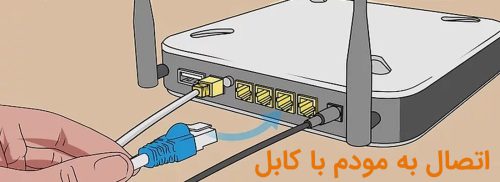
یک سر کابل اترنت را به یکی از پورتهای LAN مودم اول و سر دیگر آن را به یکی از پورتهای LAN مودم دوم وصل کنید.
2. خاموش کردن DHCP در مودم دوم:
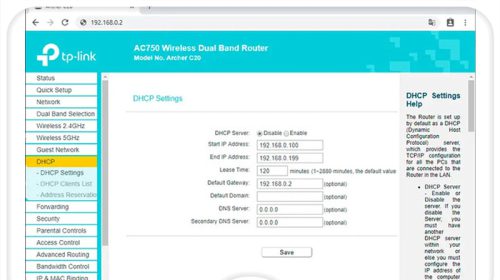
به تنظیمات مودم دوم وارد شوید و DHCP Server آن را غیرفعال کنید. این کار ضروری است تا فقط مودم اصلی وظیفه تخصیص آدرسهای IP به دستگاهها را داشته باشد.
3. تنظیمات IP:
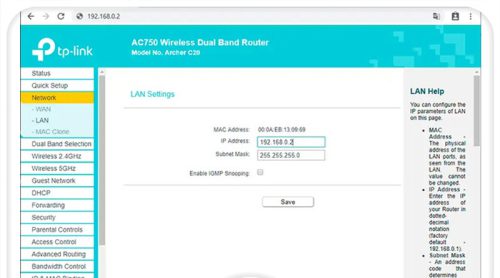
آدرس IP مودم دوم را تغییر دهید تا با مودم اول در یک رنج قرار گیرد ولی متفاوت باشد. مثلاً اگر IP مودم اول 192.168.1.1 است، IP مودم دوم را 192.168.1.2 تنظیم کنید.
در تصویر زیر می توانید تغیر آی پی را مشاهده نمایید.
4. تنظیم شبکه وایفای (در صورت نیاز):
اگر مودم دوم وایرلس دارد، میتوانید نام شبکه (SSID) و رمز عبور آن را به همان تنظیمات مودم اول تغییر دهید تا دسترسی بیسیم یکپارچه شود.
5. ذخیره و راهاندازی مجدد:
پس از اعمال تغییرات، آنها را ذخیره کرده و هر دو مودم را راهاندازی مجدد کنید.
مزایای اتصال فیزیکی (LAN به LAN)
- یکپارچگی شبکه: در این روش، تمام دستگاههای متصل به هر دو مودم در یک شبکه محلی (LAN) قرار میگیرند و بهراحتی میتوانند با یکدیگر ارتباط برقرار کنند.
- افزایش پوشش وایرلس: اگر مودم دوم قابلیت وایرلس دارد، این روش میتواند شبکه وایرلس خانه یا محل کار را گسترش دهد.
- استفاده بهینه از منابع: مودم دوم دیگر نیازی به ایجاد شبکه جدید و مستقل ندارد و از تنظیمات مودم اول برای مدیریت شبکه استفاده میکند.
2. اتصال مودم ها با کابل به روشLAN به WAN
1. تنظیمات مودم اول:
ابتدا وارد تنظیمات مودم اول شوید و بخش DHCP را پیدا کنید. در این حالت، DHCP را روشن (Enabled) نگه دارید تا مودم بتواند به صورت خودکار آدرسهای IP را به دستگاههای متصل اختصاص دهد.
تنظیمات مودم دوم:
سپس به مودم دوم وارد شوید و به قسمت Network / WAN بروید. نوع اتصال WAN (Connection Type) را روی حالت Dynamic IP تنظیم کنید. این گزینه به مودم دوم اجازه میدهد تا از مودم اول آدرس IP دریافت کند و به شبکه دسترسی پیدا کند.
تنظیم DHCP مودم دوم:
در این مرحله، DHCP در مودم دوم نیز روشن است، اما با یک تفاوت: شما باید محدودهای از آدرسهای IP را به مودم دوم اختصاص دهید. به عنوان مثال، میتوانید تنظیم کنید که مودم دوم آدرسهای 192.168.1.2 تا 192.168.1.50 را در اختیار دستگاههایی که به آن متصل میشوند قرار دهد، و باقی آدرسها (مانند 192.168.1.51 تا 192.168.1.254) به مودم اول اختصاص داده شوند.
تا این مرحله، تمامی تنظیمات برای اتصال دو مودم به هم به درستی انجام شده است. حالا میتوانیم هر کدام از مودمها را در محل مورد نظر خود نصب کنیم. اگر قرار است مودمها در اتاقهای جداگانه قرار بگیرند، باید کابل اترنت را از مسیرهایی مانند دیوار یا کف عبور دهیم تا اتصال بین آنها برقرار شود و شبکه به درستی کار کند

دیدگاه خود را بنویسید