

آموزش کانفیگ داخلی روی تلفن رومیزی یالینک t44u
تلفن Yealink T44U یکی از مدلهای قدرتمند و همهکاره برند Yealink است که برای محیطهای اداری و تجاری طراحی شده است. این دستگاه تلفن اینترنتی (IP) با امکانات پیشرفته و طراحی مدرن، به شرکتها کمک میکند ارتباطات تلفنیشان را با کیفیت بالا، امنیت و انعطافپذیری مدیریت کنند.
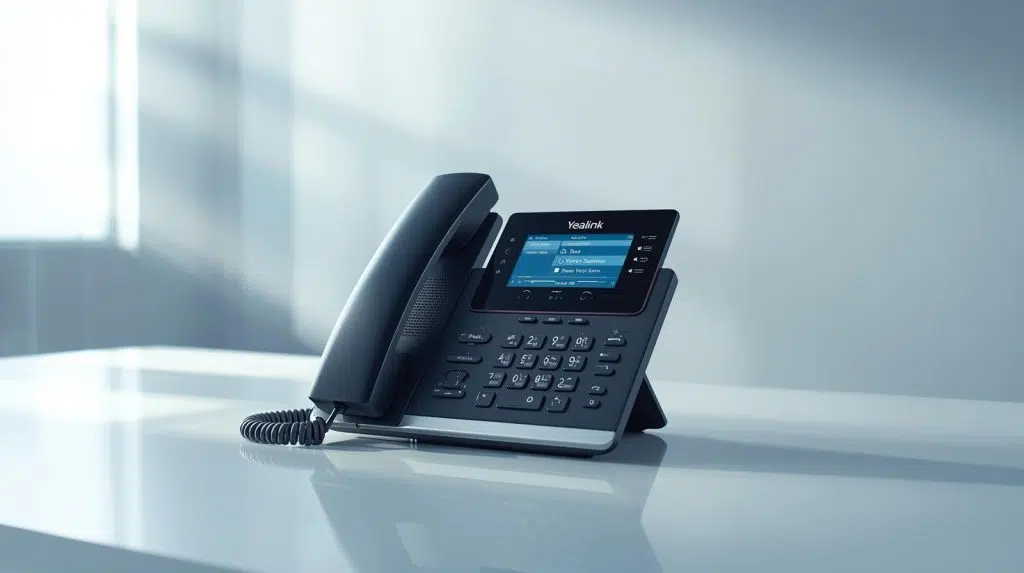
معرفی تلفن رومیزی یالینک t44u
| ویژگی | مشخصات |
|---|---|
| صفحه نمایش | ۲٫۸ اینچ رنگی با نور پسزمینه |
| حساب SIP قابل پشتیبانی | تا ۱۲ حساب SIP |
| پورتهای USB | دو پورت USB برای ضبط تماس، هدست یا دانگل بلوتوث/وایفای |
| وایفای / بلوتوث | قابل افزودن با دانگل WF40/WF50 و BT41/BT51 |
| پورت اترنت | دو پورت گیگابیت اترنت |
| پشتیبانی از PoE | بله (Power over Ethernet) |
| ماژول افزایشی | پشتیبانی از EXP43 |
| کنفرانس چندطرفه | امکان کنفرانس تا ۵ کاربر همزمان |
| کیفیت صدا | Optima HD Voice با فیلتر نویز |
| امنیت و آپدیت | پشتیبانی از TLS/SSL و دو تصویر فریمویر |
| طراحی / نصب | استند با دو زاویه + امکان نصب دیواری |
کانفیگ داخلی روی تلفن رومیزی یالینک t44u
در این راهنما یاد میگیریم چطور داخلی شرکت یا مرکز تماس رو روی تلفن Yealink T44U تنظیم کنیم تا تماسها از طریق تلفن ابری آس تل یا هر مرکز ویپ دیگری برقرار شوند.
این آموزش قدمبهقدم و ساده است و حتی اگه برای اولین بار بخواهید داخلی روی تلفن ثابت اینترنتی تنظیم کنید، می توانید آن را به راحتی انجام دهید.
🟦 مرحله 1: اتصال تلفن به شبکه و برق
- کابل شبکه (LAN) را از مودم یا سوئیچ شبکه به پورت LAN تلفن متصل کنید.
- اگر از PoE (Power over Ethernet) استفاده میکنید، تلفن بدون آداپتور روشن میشود.
- در غیر این صورت، آداپتور برق را به تلفن وصل کنید و منتظر بمانید تا تلفن بالا بیاید.
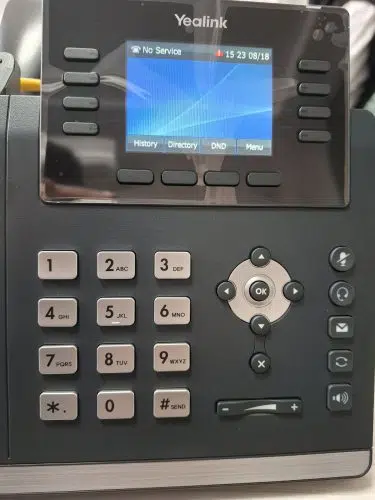
بعد از متصل کردن تلفن به برق و اینترنت، تلفن شما طبق تصویر زیر به حالت No Servies می باشد و هم اکنون می توانید داخلی بر روی آن کانفیگ کنید.
🟦 مرحله 2: ورود به پنل وب تلفن
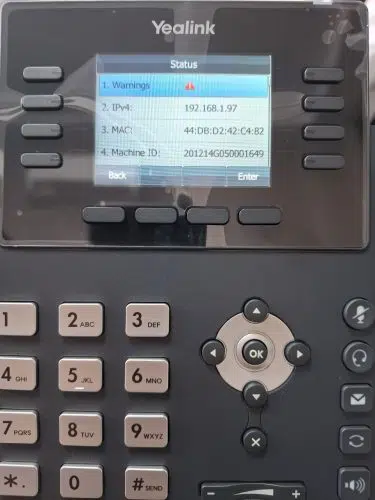
ابتدا می بایست ای پی را از منوی تلفن تشخیص دهید و سپس آن را در مرورگر وارد نمایید.
1. دکمه Menu بر روی تلفن رومیزی را بزنید.
2. وارد بخش Status شوید.
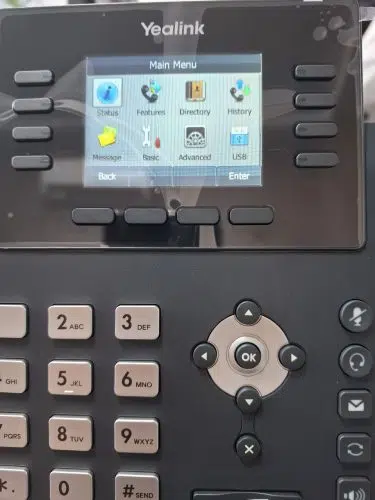
3. در بخش Status طبق تصویر زیر می توانید آی پی تلفن را مشاهده نمایید.
4. در مرورگر، آدرس IP نمایشدادهشده را وارد کنید تا صفحه ورود تلفن باز شود. نام کاربری و رمز عبور پیشفرض دستگاه به شرح زیر است:
-
Username: admin
-
Password: admin
در صورت عدم امکان ورود یا بروز خطا، بازگردانی تلفن به تنظیمات کارخانه از مسیر
Settings → Upgrade → Reset to Factory پیشنهاد میشود.
🟦 مرحله 3: تنظیم اطلاعات داخلی (Account)
حالا باید اطلاعات داخلی که از مرکز تلفن ابری (مثل تلفن ابری آس تل) دریافت کرده اید را وارد کنید:
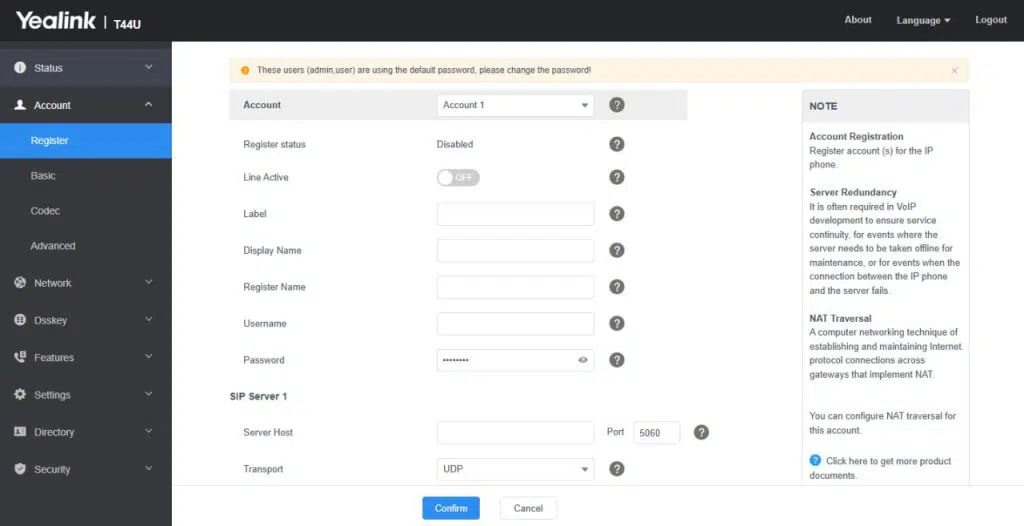
1. از منوی بالا، به مسیر Account → Register وارد شوید.
2. در قسمت Account1 (یا هر حساب خالی)، گزینه Active را روی Enabled قرار دهید.طبق تصویر زیر:
3. بعد از انجام کانفیگ در بخش Status می توانید وضعیت آن را مشاهده کنید که در صورتی که ریجستر به درستی انجام شده باشد به حالت Registered در می آید.
نمونه از اطلاعاتی که در تلفن باید وارد کنید:
| گزینه | مقدار (نمونه) |
|---|---|
| Label | داخلی 101 |
| Display Name | Reception |
| Register Name | 101 |
| User Name | 101 |
| Password | رمز داخلی |
| SIP Server Host | pbx.astel.ir |
| SIP Server Port | 5060 |
🟦 مرحله 4: تنظیمات بخش Advanced
1. به بخش Advanced وارد شوید.
2. تنظیمات این بخش را مانند تصویر زیر تغیر دهید.
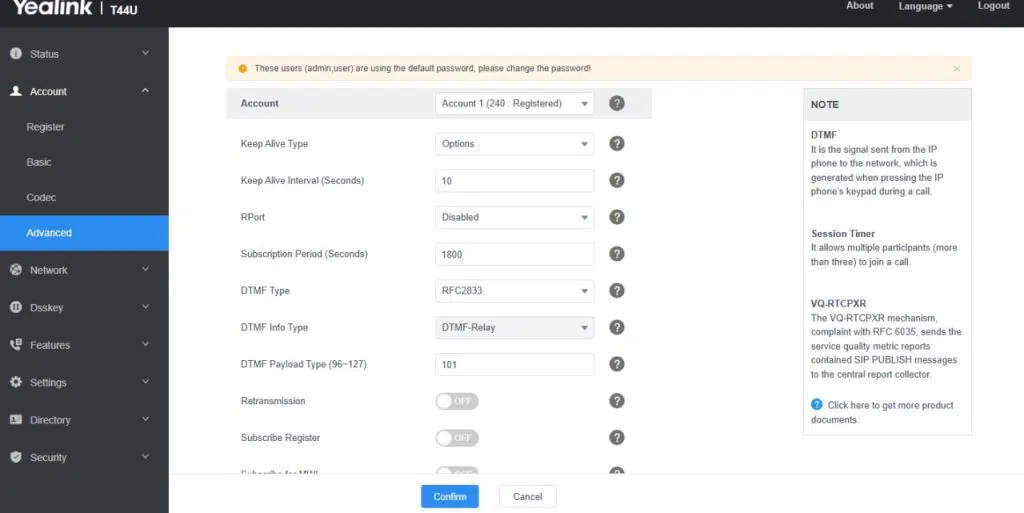
3. گزینه Keep Alive Type را بر روی Option قرار دهید.
4.گزینه Keep Alive Interval (Seconds) را بر روی 10 ثانیه قرار دهید.
🟦 مرحله 5: بررسی عملکرد تماس داخلی
پس از ثبت موفق حساب، تلفن آماده برقراری تماس است.
در این مرحله میتوان تماس آزمایشی بین داخلیها برقرار کرد تا صحت تنظیمات، رجیستر شدن حساب و کیفیت صدا بررسی شود. در صورت عدم اتصال تماس، موارد زیر باید کنترل گردد:
- صحت رمز عبور و اطلاعات ورود
- تنظیم بودن آدرس IP در رنج صحیح شبکه
- باز بودن پورتهای مربوط به SIP و RTP در فایروال یا مودم
جمع بندی
تلفن Yealink T44U بهدلیل طراحی کاربرپسند، پشتیبانی از چند حساب SIP و کیفیت صدای HD، گزینهای مناسب برای سازمانها و مراکز تماس حرفهای است.
با انجام مراحل فوق، این دستگاه بهراحتی با سرویسهای تلفن ابری آس تل و سایر سیستمهای ویپ قابل راهاندازی است.
استفاده از تلفن ثابت اینترنتی علاوه بر کاهش هزینهها، امکانات مدیریتی گستردهای در اختیار شرکتها قرار میدهد و تجربه ارتباطی پایدار و باکیفیتی را فراهم میسازد.

دیدگاه خود را بنویسید